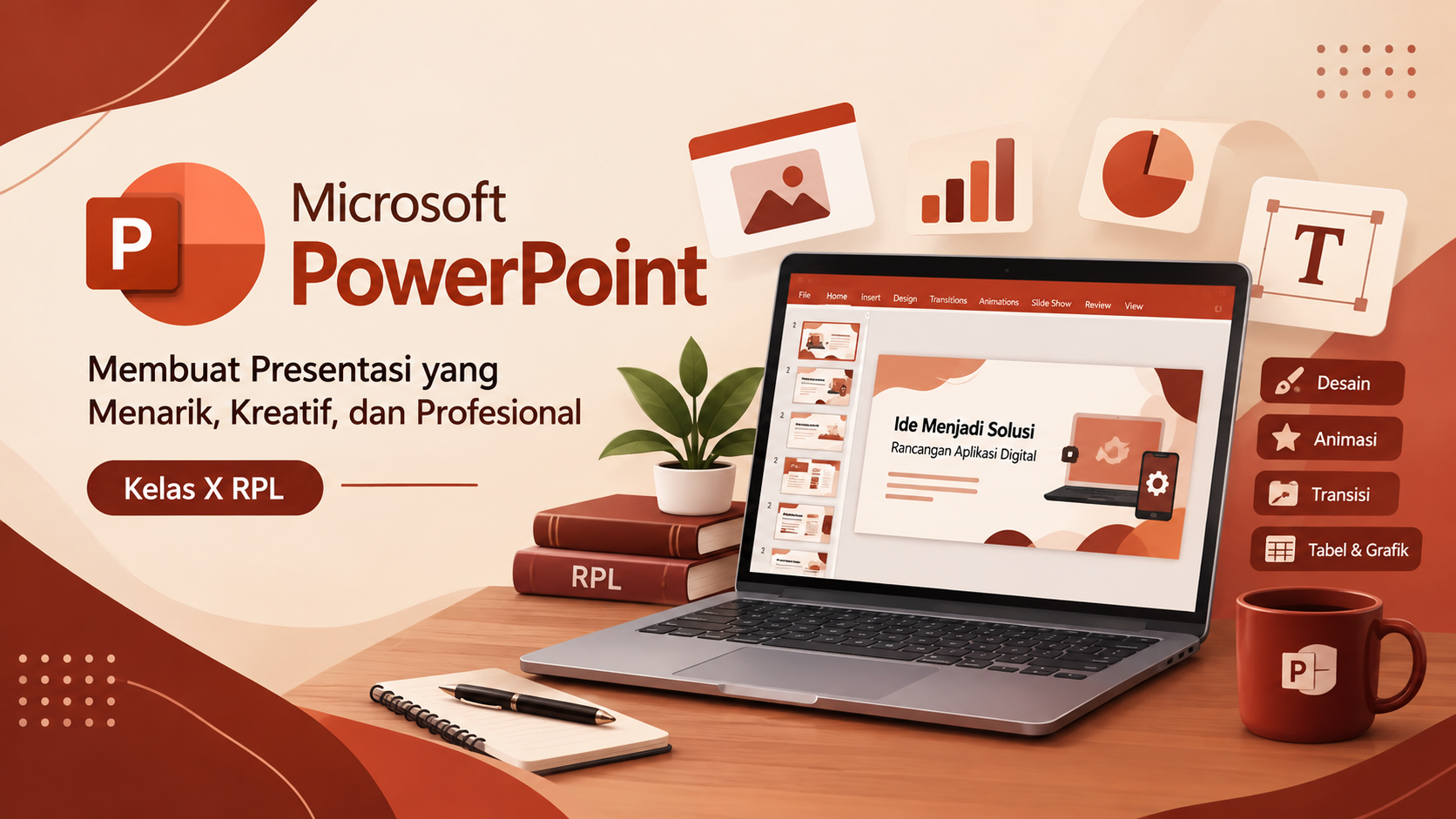
Membuat Presentasi yang Menarik, Kreatif, dan Profesional menggunakan Microsoft PowerPoint
Materi Microsoft PowerPoint membahas pengenalan dan penggunaan fitur-fitur PowerPoint untuk membuat presentasi yang menarik dan profesional, mulai dari mengelola slide, mengolah teks dan gambar, menggunakan tabel dan grafik, hingga menerapkan desain, animasi, dan transisi. Melalui kegiatan praktik, siswa kelas X RPL diharapkan mampu menyusun presentasi yang informatif, kreatif, dan sistematis untuk memperkenalkan ide atau rancangan aplikasi digital serta meningkatkan keterampilan komunikasi dan penyampaian informasi.
DESKRIPSI PEMBELAJARAN
Microsoft PowerPoint merupakan aplikasi yang digunakan untuk membuat presentasi digital secara menarik, sistematis, dan informatif. Aplikasi ini membantu pengguna menyampaikan ide, informasi, laporan, maupun rancangan produk melalui kombinasi teks, gambar, tabel, grafik, dan elemen visual lainnya.
Dalam bidang Rekayasa Perangkat Lunak (RPL), PowerPoint dapat digunakan untuk mempresentasikan ide aplikasi, menjelaskan fitur perangkat lunak, menampilkan rancangan antarmuka pengguna, serta menyampaikan hasil proyek pengembangan aplikasi.
Melalui pembelajaran ini, peserta didik akan mempelajari fitur dasar Microsoft PowerPoint dan mempraktikkannya dengan membuat presentasi bertema aplikasi digital.
TUJUAN PEMBELAJARAN
Setelah mempelajari materi ini, peserta didik diharapkan mampu:
Menjelaskan fungsi dan manfaat Microsoft PowerPoint.
Mengenali bagian-bagian antarmuka Microsoft PowerPoint.
Membuat dan mengelola slide presentasi.
Menambahkan serta memformat teks dan gambar.
Menggunakan tabel dan grafik untuk menyajikan informasi.
Menerapkan desain, transisi, dan animasi secara tepat.
Membuat presentasi tentang ide aplikasi digital secara sistematis.
Menyampaikan informasi dengan jelas melalui presentasi.
MATERI 1: MENGENAL MICROSOFT POWERPOINT
Microsoft PowerPoint adalah aplikasi presentasi yang dikembangkan oleh Microsoft. Informasi disajikan dalam kumpulan halaman digital yang disebut slide.
Microsoft PowerPoint dapat digunakan untuk:
Presentasi pembelajaran.
Penyampaian laporan kegiatan.
Pengenalan produk atau layanan.
Presentasi ide dan rancangan aplikasi.
Penyampaian hasil proyek kelompok.
Pembuatan media pembelajaran digital.
Bagi peserta didik RPL, PowerPoint merupakan salah satu alat yang bermanfaat untuk menjelaskan konsep aplikasi, memperkenalkan fitur perangkat lunak, dan mempresentasikan hasil pengembangan produk digital.
MATERI 2: MENGENAL BAGIAN-BAGIAN POWERPOINT
Berikut beberapa bagian utama Microsoft PowerPoint:
1. Title Bar
Menampilkan nama dokumen presentasi yang sedang dibuka.
2. Ribbon
Berisi kumpulan menu dan perintah untuk mengelola presentasi, seperti Home, Insert, Design, Transitions, Animations, dan Slide Show.
3. Slide Pane
Area utama untuk membuat dan mengedit isi slide.
4. Thumbnail Pane
Menampilkan daftar slide dalam bentuk gambar kecil sehingga pengguna dapat memilih dan mengatur urutannya.
5. Notes Pane
Area untuk menambahkan catatan pembicara sebagai panduan saat menyampaikan presentasi.
6. Status Bar
Menampilkan informasi mengenai dokumen dan pilihan tampilan.
7. Slide Show
Fitur untuk menampilkan presentasi dalam mode layar presentasi.
MATERI 3: MEMBUAT DAN MENGELOLA SLIDE
Slide merupakan bagian utama dari sebuah presentasi. Setiap slide sebaiknya memiliki satu gagasan utama agar informasi lebih mudah dipahami.
Langkah-langkah membuat presentasi baru:
Buka Microsoft PowerPoint.
Pilih Blank Presentation untuk membuat presentasi kosong.
Pilih New Slide untuk menambahkan slide.
Gunakan menu Layout untuk memilih tata letak yang sesuai.
Masukkan judul dan informasi yang diperlukan.
Susun urutan slide sesuai alur pembahasan.
Simpan dokumen melalui menu File, kemudian Save As.
Beberapa pintasan keyboard yang bermanfaat:
Ctrl + M: Menambahkan slide baru.
Ctrl + S: Menyimpan presentasi.
Ctrl + Z: Membatalkan tindakan terakhir.
F5: Menjalankan presentasi dari slide pertama.
Shift + F5: Menjalankan presentasi dari slide yang sedang dipilih.
MATERI 4: MENGOLAH TEKS DAN GAMBAR
Teks digunakan untuk menyampaikan informasi utama, sedangkan gambar membantu menjelaskan informasi secara visual.
Untuk menambahkan teks, gunakan kotak teks pada slide atau pilih menu Insert, kemudian Text Box.
Untuk menambahkan gambar, pilih menu Insert, kemudian Pictures. Selanjutnya, pilih gambar yang akan digunakan.
Hal-hal yang perlu diperhatikan saat mengolah teks dan gambar:
Gunakan kalimat yang singkat dan jelas.
Hindari memasukkan terlalu banyak teks dalam satu slide.
Pilih ukuran huruf yang mudah dibaca.
Gunakan jenis huruf yang konsisten.
Pilih gambar yang relevan dengan materi.
Atur posisi gambar agar tidak menutupi teks.
Gunakan gambar yang sesuai dengan izin penggunaannya.
Dalam presentasi aplikasi digital, gambar dapat berupa ilustrasi produk, ikon fitur, tangkapan layar aplikasi, atau rancangan antarmuka pengguna.
MATERI 5: MENDESAIN SLIDE YANG MENARIK
Desain presentasi tidak hanya berkaitan dengan keindahan, tetapi juga dengan kemudahan audiens dalam memahami informasi.
Prinsip desain yang perlu diterapkan adalah sebagai berikut.
1. Konsistensi
Gunakan warna, jenis huruf, dan gaya desain yang seragam pada seluruh slide.
2. Kontras
Pastikan warna teks dan latar belakang memiliki perbedaan yang cukup agar tulisan mudah dibaca.
3. Hierarki Visual
Bedakan ukuran judul, subjudul, dan isi agar audiens dapat mengenali informasi yang paling penting.
4. Kesederhanaan
Hindari penggunaan terlalu banyak elemen dekoratif yang mengganggu fokus.
5. Keseimbangan
Atur posisi teks, gambar, dan ruang kosong agar slide terlihat rapi.
6. Kesesuaian
Sesuaikan desain dengan topik presentasi. Presentasi teknologi, misalnya, dapat menggunakan gaya modern dengan tata letak yang bersih.
Gunakan menu Design untuk memilih tema presentasi dan atur latar belakang sesuai kebutuhan.
MATERI 6: MENGGUNAKAN TABEL DAN GRAFIK
Tabel digunakan untuk menyajikan informasi dalam bentuk baris dan kolom, sedangkan grafik digunakan untuk memperlihatkan perbandingan atau kecenderungan data.
Langkah menambahkan tabel:
Pilih slide yang akan digunakan.
Klik Insert, kemudian Table.
Tentukan jumlah baris dan kolom.
Masukkan data yang diperlukan.
Atur tampilan tabel agar mudah dibaca.
Langkah menambahkan grafik:
Pilih menu Insert, kemudian Chart.
Tentukan jenis grafik yang sesuai.
Masukkan atau ubah data.
Atur judul dan tampilan grafik.
Contoh penerapan dalam RPL adalah tabel perbandingan fitur aplikasi, tabel hasil pengujian perangkat lunak, atau grafik hasil survei pengguna.
Gunakan tabel dan grafik jika benar-benar membantu menjelaskan informasi. Hindari menyajikan terlalu banyak data dalam satu slide.
MATERI 7: MENGGUNAKAN TRANSISI DAN ANIMASI
Transisi adalah efek perpindahan dari satu slide ke slide berikutnya. Sementara itu, animasi adalah efek yang diterapkan pada objek di dalam slide, seperti teks, gambar, atau ikon.
Cara menggunakan transisi:
Pilih slide yang akan diberi transisi.
Buka menu Transitions.
Pilih efek yang sesuai.
Atur durasi jika diperlukan.
Lihat pratinjau hasilnya.
Cara menggunakan animasi:
Pilih objek yang akan diberi animasi.
Buka menu Animations.
Pilih efek animasi.
Atur urutan dan waktu kemunculan.
Lihat pratinjau hasilnya.
Gunakan transisi dan animasi secara sederhana. Efek yang berlebihan dapat mengganggu perhatian audiens dan mengurangi kejelasan informasi.
MATERI 8: MENYIMPAN DAN MENAMPILKAN PRESENTASI
Setelah presentasi selesai dibuat, simpan dokumen dalam format yang sesuai.
PPTX: Format utama untuk menyimpan presentasi yang masih dapat diedit.
PDF: Format untuk membagikan dokumen dengan tampilan yang relatif konsisten.
MP4: Format video yang dapat digunakan apabila fitur dan versi PowerPoint mendukung ekspor video.
Sebelum presentasi ditampilkan, lakukan pemeriksaan berikut:
Pastikan semua slide tersusun dengan benar.
Periksa ejaan dan tata bahasa.
Pastikan teks dan gambar terlihat jelas.
Periksa konsistensi desain.
Pastikan animasi dan transisi berfungsi sesuai kebutuhan.
Jalankan presentasi dalam mode Slide Show.
PRAKTIKUM: MEMBUAT PRESENTASI APLIKASI DIGITAL
Pada kegiatan praktik ini, peserta didik akan membuat presentasi untuk memperkenalkan sebuah ide aplikasi digital sederhana.
Tema Praktik: Ide Aplikasi Digital untuk Lingkungan Sekolah
Pilih salah satu ide berikut:
Aplikasi peminjaman buku perpustakaan.
Aplikasi pemesanan makanan di kantin.
Aplikasi absensi siswa.
Aplikasi pengelolaan tugas sekolah.
Aplikasi pencatatan keuangan sederhana.
Aplikasi layanan informasi sekolah.
Ketentuan Presentasi
Buatlah presentasi yang terdiri atas 6–8 slide dengan susunan berikut.
Slide 1 – Halaman Judul
Berisi nama aplikasi, nama peserta didik atau kelompok, kelas, dan ilustrasi yang relevan.
Slide 2 – Latar Belakang Masalah
Jelaskan masalah yang ingin diselesaikan melalui aplikasi tersebut.
Slide 3 – Tujuan Aplikasi
Jelaskan tujuan pembuatan aplikasi dan manfaatnya bagi pengguna.
Slide 4 – Target Pengguna
Jelaskan siapa saja yang akan menggunakan aplikasi.
Slide 5 – Fitur Utama
Tampilkan minimal tiga fitur utama yang direncanakan.
Slide 6 – Rancangan Tampilan
Tampilkan sketsa atau rancangan sederhana antarmuka aplikasi.
Slide 7 – Manfaat Aplikasi
Jelaskan manfaat aplikasi bagi pengguna dan lingkungan sekitarnya.
Slide 8 – Kesimpulan
Sampaikan rangkuman ide aplikasi dan alasan aplikasi tersebut layak dikembangkan.
Langkah Pengerjaan
Tentukan ide aplikasi yang akan dipresentasikan.
Identifikasi masalah yang ingin diselesaikan.
Susun informasi sesuai urutan slide.
Buat presentasi menggunakan Microsoft PowerPoint.
Terapkan prinsip desain yang telah dipelajari.
Tambahkan gambar atau ilustrasi jika diperlukan.
Gunakan transisi dan animasi secara proporsional.
Simpan file dalam format PPTX.
Periksa kembali seluruh slide.
Persiapkan presentasi untuk ditampilkan di depan kelas.
UNDUH LKPD (LEMBAR KERJA PESERTA DIDIK)
Untuk membantu kegiatan praktik, silakan unduh Lembar Kerja Peserta Didik (LKPD) melalui tautan berikut.
📥 LINK UNDUH LKPD MICROSOFT POWERPOINT
Petunjuk:
Klik tautan LKPD yang disediakan.
Unduh atau buka dokumen LKPD.
Baca petunjuk pengerjaan dengan teliti.
Kerjakan setiap aktivitas sesuai instruksi.
Siapkan hasil pekerjaan untuk dikumpulkan sesuai arahan Guru.
TUGAS INDIVIDU
Buatlah presentasi menggunakan Microsoft PowerPoint dengan tema:
“Ide Aplikasi Digital untuk Menyelesaikan Masalah di Lingkungan Sekolah.”
Ketentuan tugas:
Presentasi terdiri atas 6–8 slide.
Memuat masalah yang ingin diselesaikan.
Menjelaskan tujuan dan target pengguna aplikasi.
Menampilkan minimal tiga fitur utama.
Memuat rancangan tampilan aplikasi atau ilustrasi pendukung.
Menggunakan desain yang konsisten dan mudah dibaca.
Menggunakan gambar yang relevan.
Menggunakan animasi dan transisi secara wajar.
Disimpan dalam format PPTX.
Dipresentasikan sesuai arahan Guru.
RUBRIK PENILAIAN
Kelengkapan Isi – 25%
Informasi tersusun lengkap dan sesuai dengan tema.Desain Visual – 20%
Tata letak, warna, dan huruf konsisten serta mudah dibaca.Penggunaan Fitur – 20%
Pemanfaatan teks, gambar, tabel, grafik, atau efek sesuai kebutuhan.Kreativitas – 15%
Ide aplikasi dan penyajian informasi menarik serta relevan.Sistematika Presentasi – 10%
Alur penjelasan runtut dan mudah dipahami.Komunikasi – 10%
Kemampuan menjelaskan isi presentasi dengan jelas.
Total Nilai: 100%
FORUM DISKUSI
Topik: Bagaimana Membuat Presentasi Digital yang Efektif?
Dalam bidang Rekayasa Perangkat Lunak, seorang pengembang tidak hanya dituntut mampu membuat aplikasi, tetapi juga harus mampu menjelaskan ide, fitur, dan cara kerja aplikasi kepada orang lain.
Diskusikan pertanyaan berikut:
Menurut pendapat Anda, apa perbedaan presentasi yang menarik dengan presentasi yang efektif?
Mengapa penggunaan teks yang terlalu banyak dalam satu slide dapat mengurangi kualitas presentasi?
Bagaimana cara memilih warna, gambar, dan jenis huruf agar presentasi mudah dibaca?
Dalam presentasi rancangan aplikasi, informasi apa yang paling penting untuk ditampilkan kepada calon pengguna?
Menurut Anda, kapan animasi dan transisi diperlukan, dan kapan sebaiknya dihindari?
Ketentuan Diskusi:
Tuliskan pendapat berdasarkan pemahaman sendiri.
Berikan alasan atau contoh untuk mendukung pendapat.
Gunakan bahasa yang sopan dan mudah dipahami.
Berikan tanggapan yang membangun terhadap pendapat teman.
Hindari menyalin jawaban peserta lain tanpa memberikan pemikiran sendiri.
REFLEKSI PEMBELAJARAN
Setelah menyelesaikan pembelajaran, jawablah pertanyaan berikut.
Fitur Microsoft PowerPoint apa yang paling bermanfaat bagi Anda? Jelaskan alasannya.
Bagian mana yang paling menantang ketika membuat presentasi?
Apa yang akan Anda perbaiki agar presentasi berikutnya menjadi lebih baik?
Bagaimana keterampilan membuat presentasi dapat membantu Anda ketika mengembangkan dan mempresentasikan aplikasi perangkat lunak?
KESIMPULAN
Microsoft PowerPoint merupakan perangkat lunak yang membantu pengguna menyampaikan informasi secara visual, sistematis, dan menarik. Penguasaan fitur dasar, pengelolaan teks dan gambar, pemilihan desain, penggunaan tabel dan grafik, serta penerapan animasi dan transisi secara tepat dapat meningkatkan kualitas presentasi.
Bagi peserta didik Rekayasa Perangkat Lunak, keterampilan membuat presentasi sangat bermanfaat untuk menjelaskan ide aplikasi, memperkenalkan fitur produk digital, menyampaikan hasil proyek, dan mengomunikasikan solusi teknologi kepada orang lain.
Presentasi yang baik bukan sekadar presentasi yang memiliki banyak efek visual, melainkan presentasi yang mampu menyampaikan pesan secara jelas, relevan, dan mudah dipahami.
Selamat belajar, berkreasi, dan terus mengembangkan ide-ide digital yang bermanfaat!